Handbuch App
Akten
Die digitalen Akten sind das wichtigste Kernmodul von infra-struktur. Sie sind der zentrale Ort, um Informationen zu Personen oder Themen zu speichern, zu dokumentieren und vor allem wiederzufinden.
Digitale Akten sind flexibel und lassen sich ganz unterschiedlich einsetzen. Typische Anwendungsfälle sind:
- Kunden- und Kontaktverwaltung
- Mitarbeiterverwaltung
- Fuhrparkverwaltung
- Auftragsverwaltung
- Vertragsverwaltung
- Reklamationsverwaltung
- Maschinen- und Geräteverwaltung
Im Folgenden erklären wir die grundsätzliche Funktionsweise, die unabhängig vom Einsatzzweck der Akte gilt.
Listenansicht
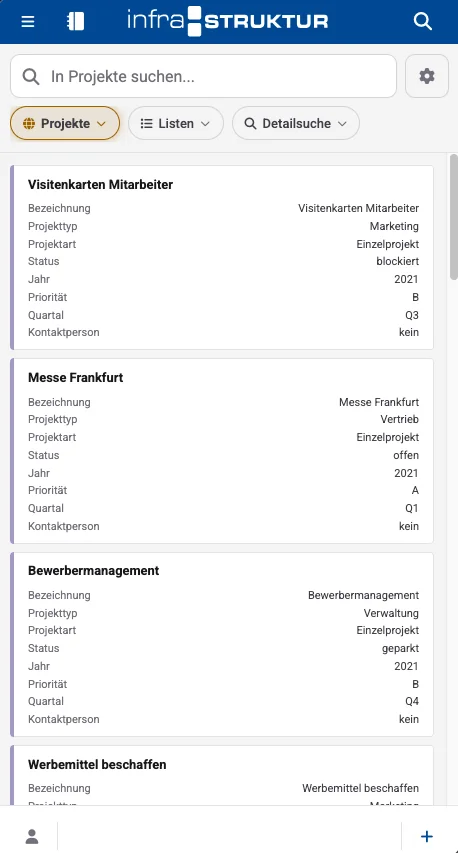
Die Listenansicht zeigt dir alle Akten eines Bereichs. Sobald du das Akten-Modul oder einen Aktentyp ausgewählt hast, siehst du alle dort vorhandenen Akten, für die du eine Zugriffsberechtigung hast. Mit dem Filter oder der Suche findest du bestimmte Akten.
Die Reihenfolge der Spalten änderst du über das Zahnradsymbol.
Wählst du eine Akte aus, gelangst du direkt in ihre Detailansicht.
Farbliche Markierungen
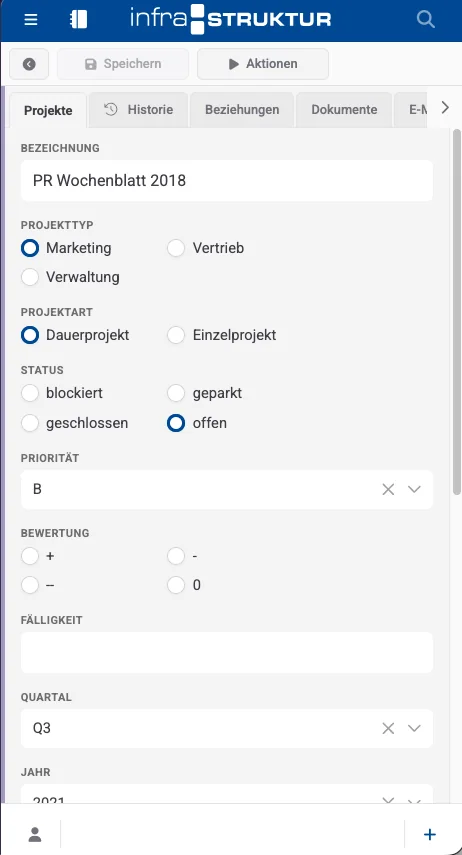
Damit du jederzeit erkennst, in welcher digitalen Akte du dich gerade befindest, ist jede Akte farblich gekennzeichnet. In der Detailansicht siehst du das am farbigen Streifen am linken Rand. Detailansicht und Akte verwenden immer dieselbe Farbe.
Listen
Wie unter Listen beschrieben, kannst du auch für Akten eine Liste erstellen. Wähle dazu den Detailfilter neben der Suchleiste und filtere die Ansicht nach deinen Anforderungen. Die Ansicht speicherst du über das Speichern-Symbol und gibst der Liste einen Namen. Danach rufst du diesen Filter einfach über die Liste wieder auf.
Filter
Mit dem Detailfilter filterst du Listen nach mehreren Kriterien. Du kannst Kriterien kombinieren, bis du die gewünschte Ansicht erhältst.
Wähle zuerst, ob alle Kriterien oder nur eines zutreffen muss, und lege dann die Kriterien fest. Dabei bestimmst du, in welchem Feld der Akte ein Wert zum Beispiel enthalten oder nicht enthalten sein soll.
Mit Gruppen von Kriterien kombinierst du beides: Kriterien, die alle zutreffen müssen, und Kriterien, von denen nur einzelne zutreffen müssen.
Beispiele für Filter
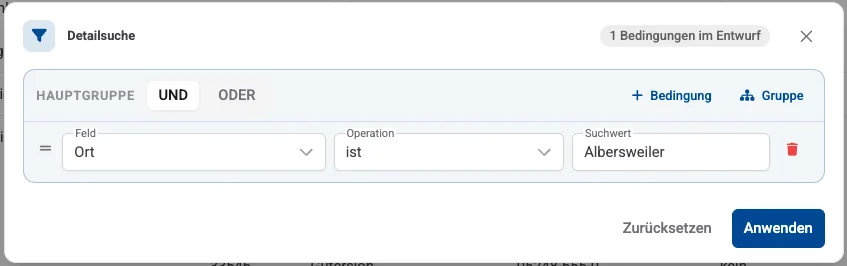
Alle Kontakte aus dem Ort Albersweiler:
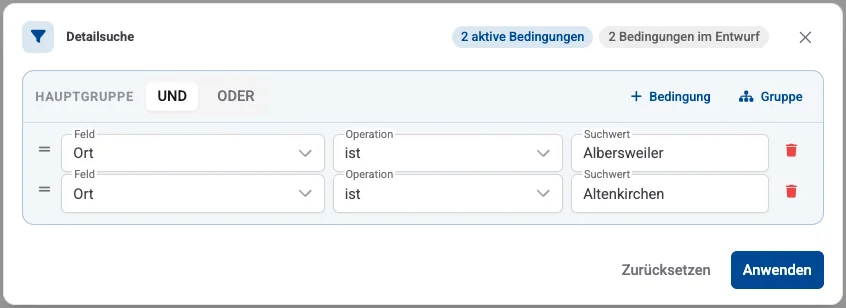
Alle Kontakte aus dem Ort Albersweiler oder Altenkirchen:
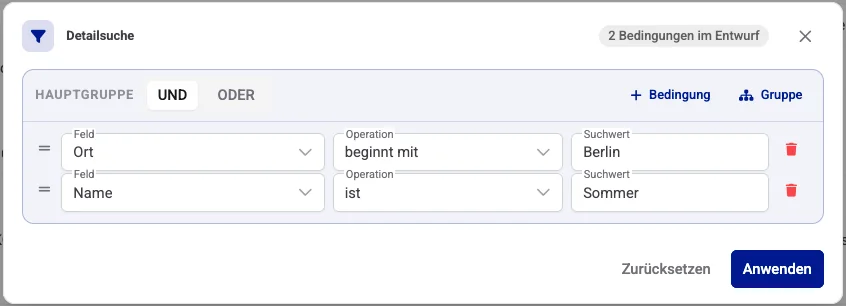
Alle Kontakte aus Berlin, die „Sommer“ heißen:
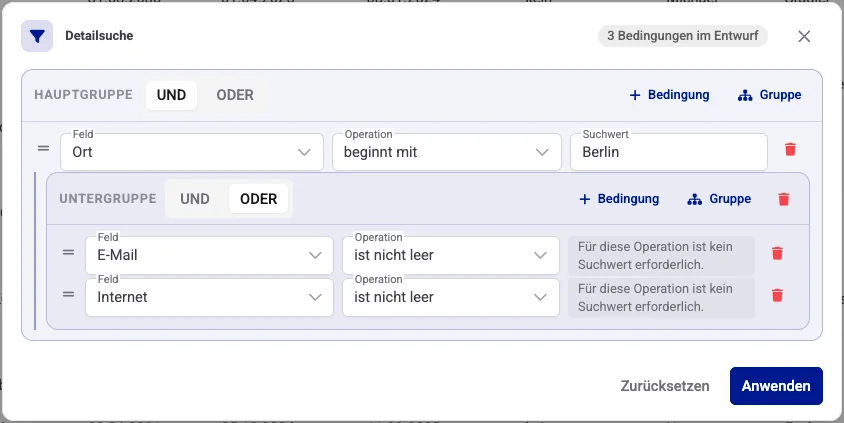
Alle Kontakte aus dem Ort Albersweiler, bei denen eine E-Mail-Adresse oder eine Internetadresse gepflegt ist. Durch die Untergruppe werden nur die Ergebnisse aus Albersweiler noch einmal nach Internet oder E-Mail gefiltert:
Suche
Mit dem Suchfeld durchsuchst du auch Felder oder Spalten, die in der Listenansicht nicht angezeigt werden. Die Suche funktioniert auch in bereits gefilterten Ansichten.
Die Suche umfasst auch die Felder der Ansprechpartner. Du findest also zum Beispiel auch den Ansprechpartner „Holling“.
Suche in allen Akten
Neben der Suche innerhalb eines Aktentyps, also zum Beispiel innerhalb der Geschäftskontakte oder Projekte, kannst du über das Suchfeld auch alle digitalen Akten aller Typen durchsuchen.
Anschließend siehst du alle Aktentypen, in denen das Suchwort gefunden wurde. Wählst du einen Aktentyp aus, siehst du die jeweiligen Ergebnisse.
Kontextmenü
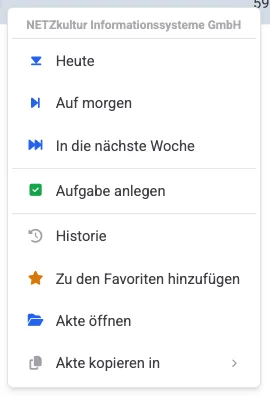
Wie in anderen Listenansichten öffnest du auch hier das Kontextmenü mit den wichtigsten Funktionen zu einer Akte.
Du öffnest es, indem du lange auf die Akte tippst.
Anwendung
Hier erfährst du, wie du Akten erstellst und mit der Funktionsleiste arbeitest.
Akte erstellen
Eine Akte erstellst du auf mehreren Wegen:
- über den Button „Neu“ in der Topbar,
- durch Kopieren einer bestehenden Akte oder
- aus einer Aktivität heraus, um die Akte direkt mit der Aktivität zu verbinden.
Auf jedem Weg landest du in der Detailansicht der neuen Akte und kannst die Informationen anpassen.
Funktionsleiste
Die Funktionsleiste bildet den oberen Rand einer Akte und enthält alle wichtigen Funktionen.
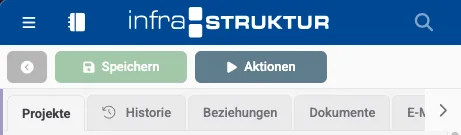
In der App sind alle Funktionen unter „Aktionen“ gesammelt.
- Aktionen: Über „Aktionen“ (Symbol „+“) legst du direkt zur Akte Aktivitäten an, die automatisch mit ihr verknüpft sind.
- Kopieren: Damit kopierst du eine Akte und erzeugst eine neue. Die neue Akte muss nicht vom gleichen Aktentyp sein. Du kannst also aus einer Kundenakte eine Auftragsakte erzeugen. Voraussetzung ist, dass die Bezeichnungen der Felder und Schalter gleich sind. Zusätzlich wird automatisch eine Beziehung zwischen den Akten angelegt.
- Favorit: Damit zeigst du die Akte im Organisationsmenü als Favorit an.
Karteireiter
Jede Akte ist in Karteireiter gegliedert, die verschiedene Informationen zur Akte bündeln.
Stammdaten
Die Stammdaten sind der erste Reiter einer Akte und tragen den Namen des Aktentyps. Zusätzlich unterscheidest du die Aktentypen am Farbstreifen am linken Rand.
Alle Felder dieser Stammdatenmaske lassen sich frei anlegen, löschen und anordnen. Dein Administrator kann dir also eine Maske nach deinen Wünschen erstellen, mit beliebigem Namen und in beliebiger Farbe.
Ansprechpartner
Im Reiter „Ansprechpartner“ pflegst du beliebig viele Personen zu einer Firma. In den Stammdaten stehen die allgemeinen Daten wie Firmierung, Adresse und Haupttelefonnummer. Die Ansprechpartnermaske erfasst die personenbezogenen Daten wie E-Mail-Adresse, Durchwahl und Mobilnummer.
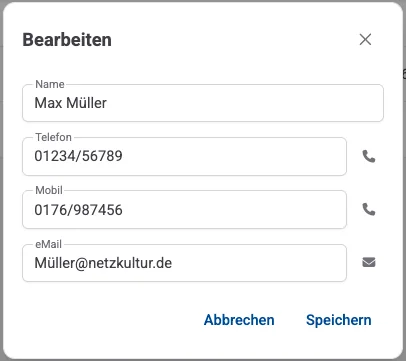
Unter Umständen ist es sinnvoll, Ansprechpartner in eigenen Akten zu führen, statt sie nur innerhalb einer Firmenakte zu pflegen. Das gilt vor allem, wenn du stark personenbezogen arbeitest und nicht alles in einer Firmenhistorie abbilden möchtest. Sprich uns dazu gerne an.
Historie
Die Historie ist der wichtigste Karteireiter. Hier findest du alle verknüpften Aktivitäten zu dieser Akte in einer Gesamthistorie.
Wie in den Modulen Anrufe, Dokumente, E-Mails usw. siehst du alle Aktivitäten in einer Liste. Der wichtige Unterschied: Du findest hier nicht nur Anrufe oder Mails, sondern alle verknüpften Aktivitäten in einer Liste. In der Leiste darüber blendest du einzelne Medien ein oder aus, zum Beispiel „zeige mir nur die E-Mails und Anrufe des Kunden“.
Mit der Suche durchsuchst du alle hinterlegten Bewegungsdaten eines Kunden nach einem oder mehreren Begriffen. Die digitale Akte ist oft der zentrale und schnellste Ort, um Informationen und Kommunikation rund um den Kunden zu finden.
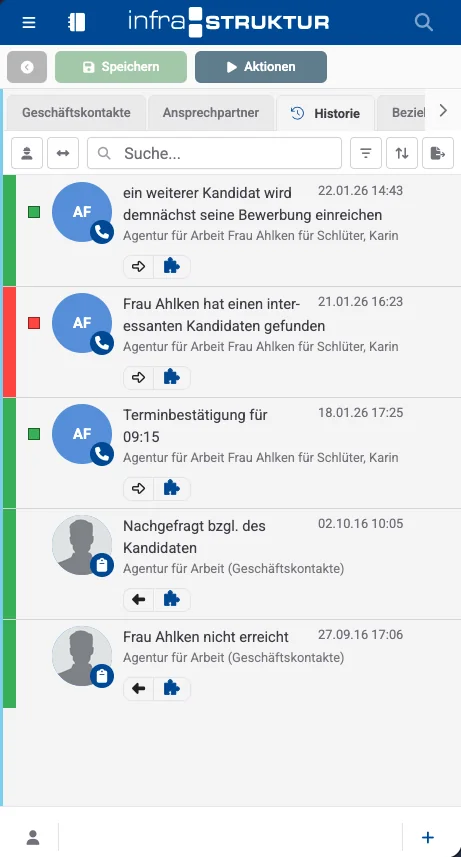
Ein weiterer Unterschied zu den Modulen wie Anrufe oder Nachrichten ist die detaillierte Darstellung des externen Status in der Spalte „ES“. An diesem eckigen Status siehst du für jede Aktivität den aktuellen Status und die aktuellen Zugriffe anderer Benutzer.
Alle weiteren Auswahlmöglichkeiten wie Benutzerfilter oder Zeiträume und die Bearbeitung der Aktivitäten kennst du bereits aus den einzelnen Modulen. Du nutzt sie hier genauso.
Beziehungen
Im Reiter „Beziehungen“ findest du alle anderen digitalen Akten, zu denen eine Beziehung besteht. Eine Beziehung entsteht, wenn mindestens eine Aktivität mit mehreren Akten verpuzzelt ist.
Beispiel: Du verknüpfst eine E-Mail mit einer Kundenakte und gleichzeitig mit einer Projektakte. Damit stehen Kunde und Projekt automatisch in Beziehung.
Hier siehst du zum Beispiel alle Aufträge zu einem Kunden oder seine Maschinen aus der Maschinendatenbank.
Bewegungsreiter
Zusätzlich zu den genannten Reitern kannst du dir den Bewegungsreiter aktivieren lassen. Er zeigt in einem Chart, wann welche Historieneinträge entstanden sind. So siehst du genau, wie viel Aktivität oder Bewegung es in einer Akte gab.
Beispiele: Im Bewegungsreiter einer Kundenakte siehst du, wie sich dein Kunde entwickelt hat oder wie ruhig es geworden ist. Im Bewegungsreiter einer Maschinenakte erkennst du an den integrierten Fehler-E-Mails, wann die meisten Fehler aufgetreten sind.
Dokumente
Da Dokumente und Dateien in den Akten einen besonderen Stellenwert haben, gibt es einen eigenen Dokumentenreiter. Die verknüpften Dokumente und Dateien findest du zwar auch in der Historie. Im Dokumentenreiter sind sie jedoch separat aufgelistet und nach Kategorien sortiert. So findest du Dokumente schneller.
Außerdem kannst du dir die E-Mail-Anhänge zu dieser Akte in einer Liste für eingehende und ausgehende E-Mails anzeigen lassen. So findest du E-Mail-Anhänge deutlich schneller, als wenn du die E-Mails durchsuchst.
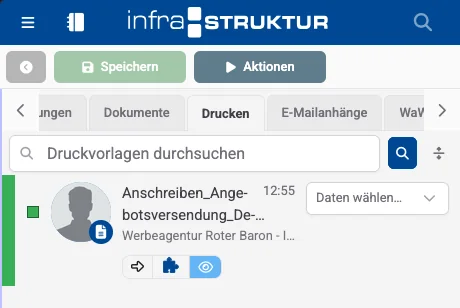
Der Reiter „Drucken“ stellt hinterlegte Vorlagen, zum Beispiel aus einer Textverarbeitung, als Druckvorlage zur Akte bereit. In die Vorlage werden automatisch Stammdatenfelder wie Firma, Straße, PLZ und Ort übernommen. So erstellst du schnell Anschreiben zu einer Akte.
Versionen
Der Reiter „Versionen“ enthält alle geänderten Daten einer Akte. So kannst du genau nachvollziehen, wer was wann geändert hat.
Jede Änderung eines Feldwerts, die du speicherst, erzeugt einen neuen Eintrag im Reiter „Versionen“. Sollen einzelne Felder nicht versioniert werden, kann der Administrator das für jedes Feld einstellen.
Individuelle Reiter
Brauchst du weitere Karteireiter, kann ein Administrator sie ganz individuell für einen Aktentyp einrichten. Der Inhalt kann dabei auch aus einer anderen Software stammen. Bekannte Beispiele sind eine Karte mit Routenplanung oder die Artikel aus deiner Warenwirtschaft zu diesem Kunden.