Handbuch App
Aufgaben
Detailansicht einer Aufgabe
In der Detailansicht der Aufgaben legst du neue Aufgaben an oder bearbeitest bestehende.
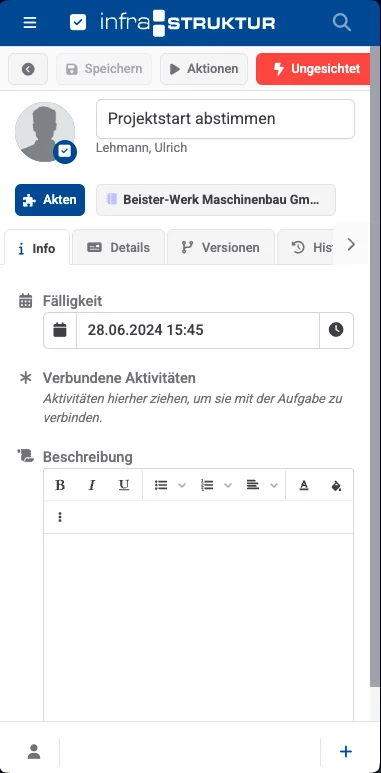
Der Titel einer Aufgabe erscheint in der Listenansicht und sorgt für einen schnellen Überblick.
Im Textfeld hinterlegst du zusätzliche Informationen zur Aufgabe, zum Beispiel Hinweise oder weitere Angaben, die bei der Bearbeitung oder Erledigung helfen. Die Formatierungsleiste bietet dir grundlegende Funktionen, um den Text zu gestalten.
Über den Drucken-Button druckst du Aufgaben aus.
Fälligkeit
Hier wählst du aus, wann die Aufgabe fällig ist und auf deiner Startseite erscheint.
Angelegt für
Im Reiter „Details“ findest du die Option „Angelegt für“. Standardmäßig wird jede Aufgabe zunächst für dich selbst angelegt, dein Benutzername steht also in diesem Feld. Möchtest du eine Aufgabe für einen Kollegen anlegen, wählst du im Drop-down-Menü einfach den passenden Benutzer aus.
Möchtest du eine Aufgabe für mehrere Benutzer anlegen oder einem weiteren Kollegen zur Information hinlegen, nutzt du zusätzlich die Funktion Delegieren oben in der Funktionsleiste.
Wiederholung
Mit Wiederholungen legst du regelmäßig wiederkehrende Aufgaben automatisch an. Hast du zum Beispiel jeden Donnerstag um 10:00 Uhr ein Vertriebsmeeting, für das du Vorbereitungen treffen musst, richtest du die Aufgabe als Wiederholung ein.
Anschließend legst du die Art, das Intervall und das Ende der Wiederholungen fest. Sobald du „Aufgabe speichern“ wählst, wird die Aufgabe im festgelegten Intervall bis zum angegebenen Enddatum automatisch in deiner Aufgabenliste angelegt.
Bearbeitest du eine wiederkehrende Aufgabe, wird der Button „Speichern“ zu einer Auswahl. Dort legst du fest, ob die Änderung nur für die aktuell ausgewählte Aufgabe oder auch für alle zukünftigen Wiederholungen gilt.
Beispiele für Wiederholungen
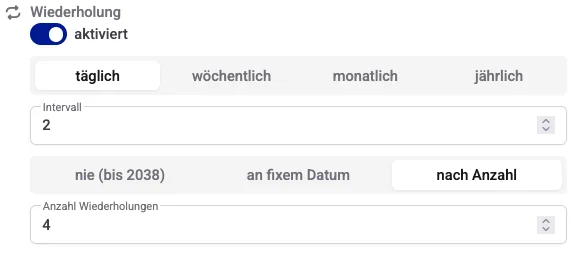
- Viermal hintereinander dieselbe Aufgabe, jeden zweiten Tag (angelegt am ersten Tag):
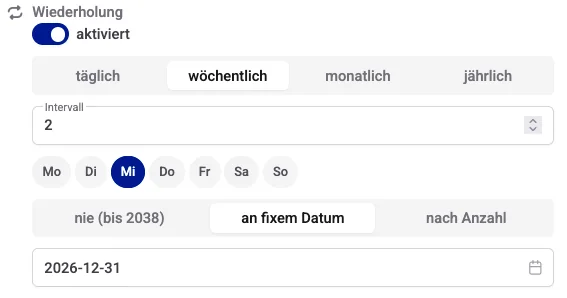
- Jeden zweiten Mittwoch bis Jahresende:
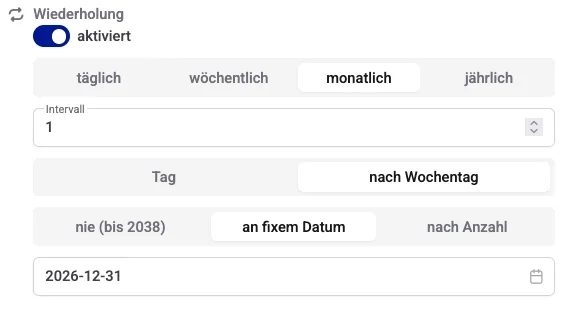
- Jeden ersten Freitag im Monat (an einem ersten Freitag angelegt):
- Geburtstagsgeschenk besorgen am 1.8. jedes Jahres (angelegt am 1.8. dieses Jahres):
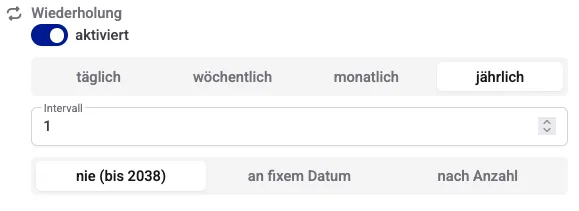
Dieselben Möglichkeiten für Wiederholungen hast du auch im Kalender, um Serientermine anzulegen.
Aufgabe oder Termin? Der wesentliche Unterschied liegt darin, wie beide nach dem Fälligkeitszeitpunkt behandelt werden. Ein Termin, dessen Zeitpunkt vorbei ist, erscheint nicht mehr auf deiner Startseite. Eine Aufgabe bleibt so lange in deiner To-do-Liste, bis du sie aktiv als „Erledigt“ markierst. So bleiben unerledigte Aufgaben über Tage, Wochen oder Monate sichtbar, bis sie tatsächlich abgeschlossen sind.
Alarmierung
Mit der Alarmierung erhältst du zu einem festgelegten Zeitpunkt einen Alarm. Für eine Aufgabe legst du einen individuellen Alarmzeitpunkt fest. Zum gewählten Zeitpunkt erscheint ein aktives Pop-up.
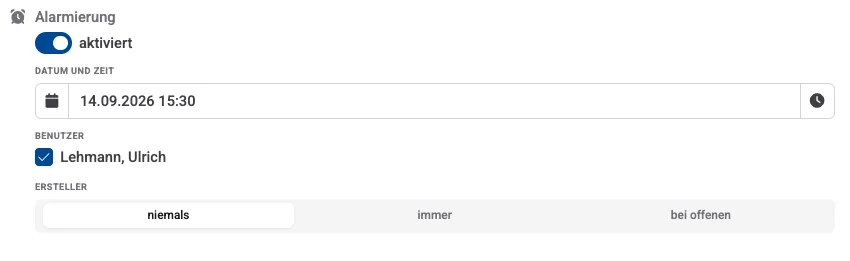
Den Alarm kannst du für jeden Empfänger individuell festlegen. Das gilt auch für Empfänger, die über „Delegieren“ hinzugefügt wurden.
Zusätzlich kannst du für den Ersteller der Aufgabe einen eigenen Alarm festlegen. Besonders hilfreich ist dabei die Option „bei offenen“: Der Ersteller wird dann nur benachrichtigt, wenn die Aufgabe zum Alarmzeitpunkt beim Empfänger noch nicht erledigt ist, also zum Beispiel noch nicht auf Grün steht.
Versionen
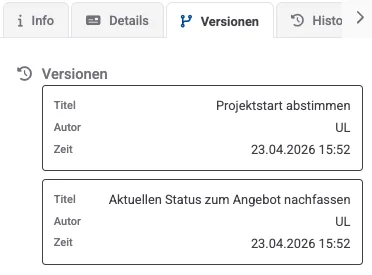
Unter „Versionen“ findest du alle früheren Versionen einer Aufgabe.
Aufgabe aus Aktivitäten
Eine wichtige Besonderheit der Aufgaben: Du kannst aus bestehenden Aktivitäten eine Aufgabe erzeugen. Technisch wird die Originalaktivität dabei mit der erzeugten Aufgabe verknüpft.
In der App findest du die Funktion unter „Aktionen“, zum Beispiel als „Neue Aufgabe aus Aktivität erstellen“.
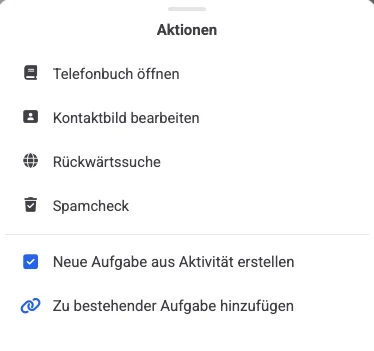
So planst du unterschiedlichste Aktivitäten gezielt für einen späteren Zeitpunkt ein und lässt dich vom System daran erinnern.
In der Praxis hält diese Funktion deine Startseite aufgeräumt: Statt eine E-Mail wochenlang auf Gelb liegen zu lassen, erzeugst du besser eine Aufgabe für später und setzt die E-Mail auf Grün. Erscheint die Aufgabe auf der Startseite, findest du über das Symbol gleich die zugehörige E-Mail.