Handbuch App
Anrufe
Listenansicht
Die Anrufliste zeigt dir die Anrufe und ist aufgebaut wie die Listen aller anderen Module.
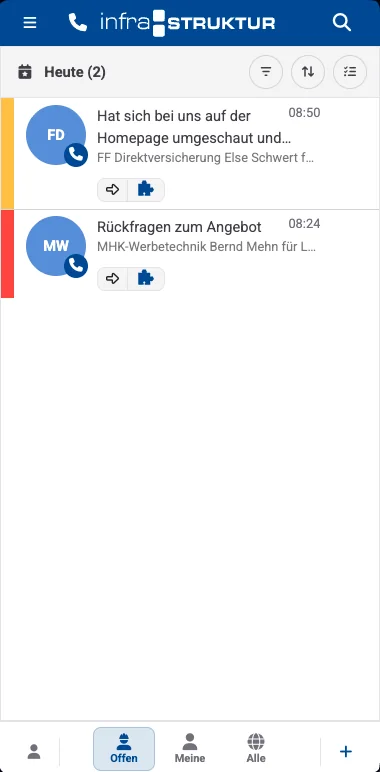
Wichtig: „Meine“ bezieht sich hier ausdrücklich auf die Anrufe, die dir über „Anruf für“ zugewiesen wurden.
Eine Abhängigkeit von der angerufenen Durchwahl gibt es hier nicht. Die Durchwahl wird nur bei der Zuordnung zur Startseite berücksichtigt. Einen unbearbeiteten Anruf auf deiner Durchwahl siehst du in der Anrufliste also nur unter „Alle“, nicht unter „Meine“, da er noch nicht zugeordnet ist.
Anrufe lassen sich weder veröffentlichen noch delegieren.
Detailansicht eines Anrufs
In der Detailansicht erfasst du Zusatzinformationen zu einem Anruf. Erhältst du einen Anruf, erfasst infra-struktur ihn normalerweise automatisch.
In der Detailansicht hältst du zusätzlich fest, wer den Anruf angenommen hat und für welchen Mitarbeiter er bestimmt ist. Wählst du bei „Für“ zum Beispiel den Mitarbeiter „Holling, Ino“ aus, verschwindet der Anruf von allen Startseiten und wird nur noch bei „Holling, Ino“ angezeigt. So verteilst du Anrufe digital und legst sie den Personen auf die Startseite, die sie weiter bearbeiten müssen.
Anrufername hinzufügen (Beispiel)
Du erhältst einen Anruf der Firma Maxiserve. Ihre Rufnummer ist in der digitalen Kundenakte von Maxiserve in deiner infra-struktur hinterlegt und damit bekannt. Ruft Maxiserve an, siehst du dank der verknüpften Nummer direkt den Namen des Anrufers.
Möchtest du den Anrufernamen ändern, zum Beispiel in „Maxiserve, Fr. Schulte“, nutzt du den Bearbeiten-Button neben dem Feld des Anrufernamens. Einen neuen Anrufernamen fügst du über das „+“ hinzu. Beachte, dass er nicht automatisch als Ansprechpartner gespeichert wird.
Tipp: Legst du einen neuen Anrufernamen an, lege am besten auch direkt einen neuen Ansprechpartner in der Kundenakte an. Dann wählst du bei eingehenden Anrufen den richtigen Ansprechpartner aus einem Drop-down-Menü. Das ist vor allem praktisch, wenn ein Unternehmen unabhängig vom Mitarbeiter immer mit derselben Durchwahl anruft und das System deshalb nicht wissen kann, wer gerade mit dir telefoniert.
Sobald du einen Anrufernamen zu einer eingehenden Telefonnummer gespeichert hast, steht er auch den anderen Mitarbeitern in deinem Unternehmen zur Verfügung.
Grund des Anrufs und Rückrufwunsch
Du kannst den Grund des Anrufs eintragen und festhalten, ob der Anrufer einen Rückruf wünscht. So erklärst du in zwei, drei kurzen Sätzen, warum angerufen wurde, und machst auf einen Blick sichtbar, ob sich jemand um einen Rückruf kümmern muss. Kollegen können sich bei Bedarf weiter um die Angelegenheit kümmern und haben alle wichtigen Informationen schnell zur Hand.
Rückruf auslösen
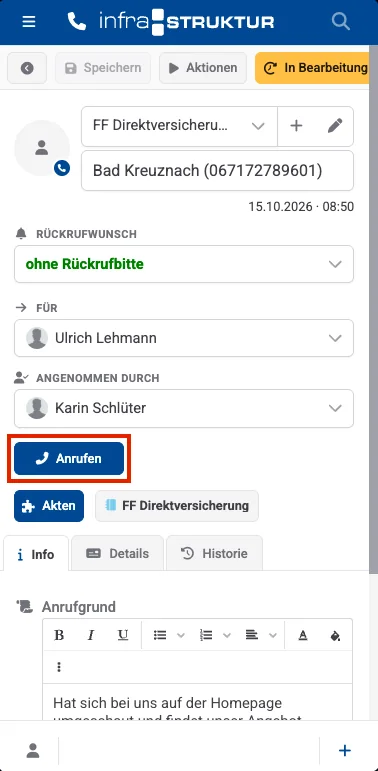
In der Detailansicht findest du außerdem den Button „Anrufen“. Hast du die Wählfunktion von infra-struktur eingerichtet, löst der Button automatisch einen Rückruf aus. Wie du die Wählfunktion einrichtest, erfährst du unter Abgehende Anrufe.
Aktionen
Unter „Aktionen“ findest du ein Telefonbuch, die Möglichkeit, das Kontaktbild zu ändern, die Rückwärtssuche und einen Spamcheck.
Telefonbuch
Hier siehst und bearbeitest du gespeicherte Anrufernamen. Über einen zweiten Reiter prüfst du außerdem, ob Duplikate existieren.
Kontaktbild
Für jeden Kontakt kannst du ein Kontaktbild festlegen, das dir in der Detailansicht angezeigt wird.
Rückwärtssuche
Die Rückwärtssuche öffnet eine neue Internetseite und übergibt die Rufnummer automatisch an das öffentliche Telefonbuch „Das Örtliche“, um den Anrufer anhand der Rufnummer zu ermitteln.
Hinweis: Der Anrufende muss diese Möglichkeit bei der Telekom aktiv freigeschaltet haben. Firmenanschlüsse sind meist auffindbar, Privatpersonen eher nicht.
Spamcheck
Der Spamcheck öffnet ebenfalls eine neue Internetseite und zeigt dir, ob es zu der Telefonnummer bereits positive oder negative Bewertungen gibt.
Abgehende Anrufe
Ist die Funktion für abgehende Telefonie bei dir aktiviert, kannst du auf verschiedenen Wegen direkt aus dem System anrufen.
Zuerst teilst du dem System mit, welchen Apparat bzw. welche Durchwahl du zum Telefonieren verwendest.
Diese Einstellung nimmst du in der Desktop-Version vor: unter „Einstellungen“ im Bereich „Telefon“. Dort gibst du deine Durchwahl und den Standort an und speicherst.
Werden dir mehrere Standorte zur Auswahl angezeigt, wende dich bitte an deinen Administrator.
Danach steuerst du dein Telefon (im Beispiel mit der Durchwahl 326) auf verschiedene Arten direkt aus dem System an.
Rückruf aus der Detailansicht
In der Detailansicht eines Anrufs befindet sich der Button „Anrufen“, mit dem du automatisch einen Rückruf auslöst.
Anruf direkt aus einer Akte
Innerhalb einer Akte findest du sowohl in den Stammdaten als auch bei den Ansprechpartnern ein Anrufen-Symbol. Damit rufst du die danebenstehende Nummer an.
Titel, Beschreibung und Dauer
Bei ausgehenden Anrufen kannst du einen Titel und eine Beschreibung hinterlegen, egal auf welchem der oben beschriebenen Wege du den Anruf ausgelöst hast.
Beide Angaben werden in der Akte unter „Historie“ dokumentiert und lassen sich dort auch über die Suche wiederfinden. Zusätzlich wird die Dauer des Anrufs automatisch erfasst, und zwar die Zeitspanne zwischen dem Wählen der Rufnummer und dem Speichern des Anrufs.
Achtung: Die Schaltflächen „Speichern & Trennen“ und „Abbrechen & Trennen“ können je nach technischer Ausstattung tatsächlich die Telefonverbindung trennen. Das Gespräch wird dadurch beendet. Verwende diese Schaltflächen deshalb nur am Ende des Telefonats und nicht während eines laufenden Gesprächs, um den Anruf zwischenzuspeichern.
Ausgehende Anrufe automatisch erfassen
Nutzt du infra-struktur zusammen mit der NETZkultur Cloudtelefonie, kann zusätzlich ein passendes Modul eingerichtet werden. Es erfasst ausgehende Anrufe, die du direkt über das Telefon, die App oder das Softphone tätigst, automatisch als ausgehenden Anruf in der Anrufliste.
So werden auch Anrufe zuverlässig dokumentiert, die du zum Beispiel unterwegs oder direkt am Telefon gewählt hast. Diese Anrufe erscheinen zunächst ebenfalls rot auf der Startseite und können anschließend bearbeitet und dokumentiert werden.
Für die Einrichtung dieses Moduls wende dich bitte an uns oder an deinen Administrator.