Handbuch App
Kalender
Aufbau
Der Kalender zeigt Termine nicht nur als Liste, sondern in den üblichen Kalenderansichten:
- Tagesansicht
- Wochenansichten
- Monatsansicht
- Jahresansicht
Zusätzlich kannst du Termine in einer Listenansicht anzeigen.
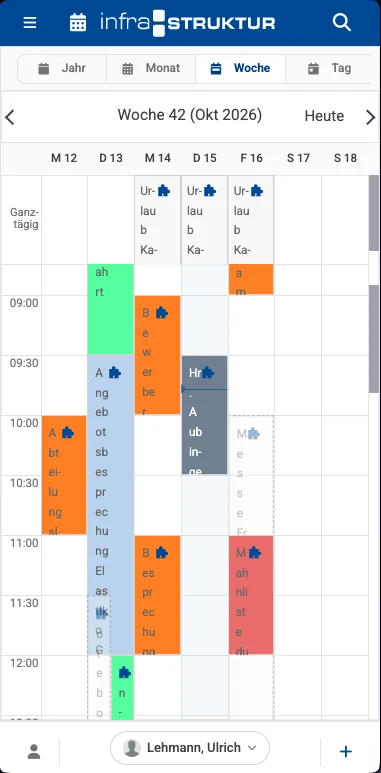
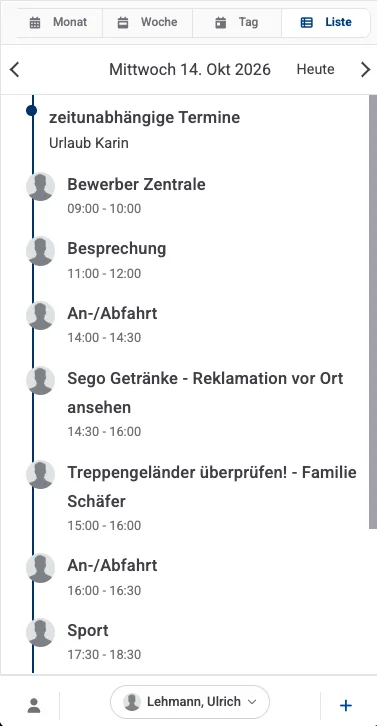
Kopfzeile
In der Kopfzeile oben findest du in jeder Ansicht die Werkzeuge des Kalenders.
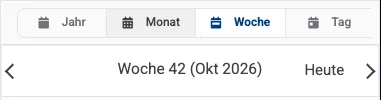
- „Heute“ bringt dich jederzeit zurück zur Ansicht mit dem heutigen Tag.
- Pfeile: Damit springst du z. B. in die nächste oder vorherige Woche. In den anderen Ansichten wechselst du tage- oder monatsweise.
- Benutzerschalter: Damit siehst und bearbeitest du die Kalender anderer Benutzer (siehe Kalender anderer Benutzer). In den Einstellungen legst du für jeden Benutzer fest, ob er deinen Kalender einsehen darf. Standardmäßig ist die Einsicht für alle Benutzer aktiviert.
Termine im Kalender
Hier erfährst du, wie Termine im Kalender dargestellt werden und welche Terminarten es gibt.
Verpuzzelung in der Wochenansicht
Damit du schnell siehst, welche Termine schon mit digitalen Akten verknüpft sind, zeigt der Termin ein Puzzle-Teil an.

Verdeckte Termine
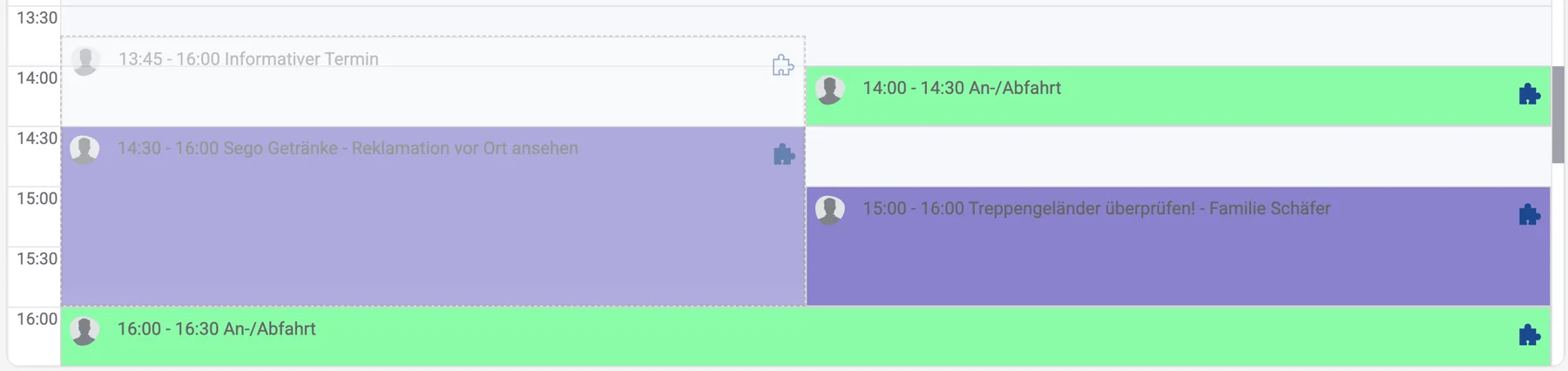
Treffen Termine mit und ohne Kollision sowie informative und aktive Termine aufeinander, sind einzelne Termine in der Kalenderansicht manchmal schwer zu erkennen. Nutze dann z. B. die Tagesansicht: Sie bietet die volle Breite und stellt die Termine übersichtlicher dar.
Informative Termine
Mit informativen Terminen informierst du andere Benutzer über einen Termin, ohne in deren Kalender eine Terminkollision zu verursachen.
So kannst du z. B. bei einem wichtigen Termin weitere Teilnehmer als informative Teilnehmer eintragen: Füge den Benutzer als Teilnehmer hinzu und entferne unter „Details“ den Haken bei „Aktiv“.
Im Kalender des Teilnehmers erscheint der Termin aufgehellt und transparent. Er bleibt sichtbar, blockiert aber den Zeitraum nicht und führt deshalb zu keiner Kollision. So informierst du Kollegen über wichtige Termine, ohne ihren Kalender mit zusätzlichen aktiven Terminen zu belasten.
Zeitunabhängige und ganztägige Termine
Im Kalender gibt es zwei Arten von Terminen ohne konkrete Anfangs- und Endzeit:
- Ganztägige Termine gelten für den ganzen Tag. Damit du nicht zu viel scrollen musst, beginnt ihre Darstellung erst um 08:00 Uhr oder beim frühesten Termin des Tages. Ganztägige Termine lösen eine Kollision mit anderen Terminen aus.
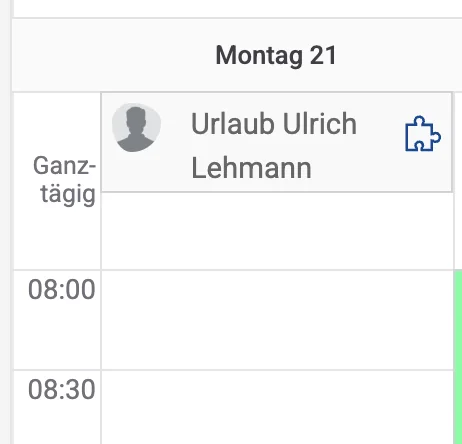
- Zeitunabhängige Termine stehen ohne Uhrzeit als Liste oben über dem ganzen Tag. Sie verursachen keine Kollisionen und stören die Darstellung nicht. Ein Beispiel sind Urlaube von Kollegen: Diese stehen bei allen oben über den anderen Terminen, so ist jeder informiert.
Kalender anderer Benutzer
Über den Benutzerschalter wechselst du in den Kalender eines anderen Benutzers. Dort siehst du wie in deinem eigenen Kalender seine Termine, ausgenommen alle Termine, die als privat gekennzeichnet sind. Möchtest du den Zugriff auf deinen Kalender ganz unterbinden, kannst du Benutzer in den Kalender-Einstellungen blockieren.
Termine suchen und in Listen
Termine suchst du wie andere Aktivitäten über das Suchfeld.
Die Ergebnisse der Terminsuche erscheinen als Liste.
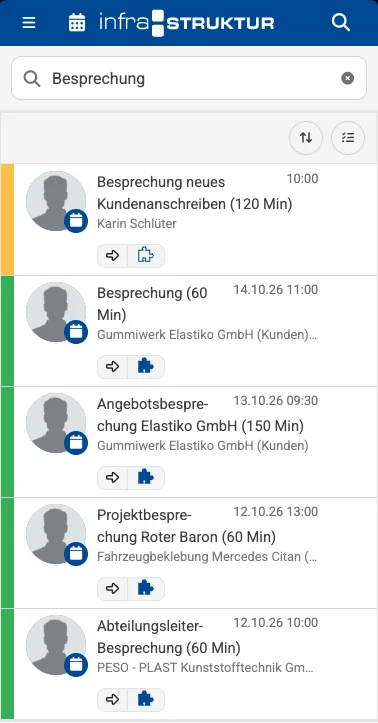
Termine in einer Liste kannst du weiterverarbeiten:
- eigene Listen dafür anlegen,
- mehrere Termine einer Suche mit einer favorisierten Akte verknüpfen,
- mehrere markierte Termine über das Kontextmenü gleichzeitig löschen.
Termintypen
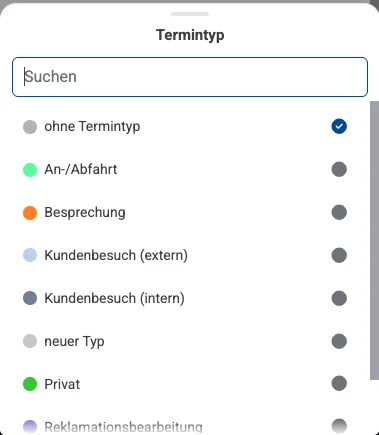
Termintypen helfen dir, häufig verwendete Termine schneller und fehlerfrei anzulegen. Ein Termintyp ist eine Vorlage für wiederkehrende oder häufig benötigte Termine, in der du Eigenschaften und Einstellungen im Voraus festlegst.
Beispiel: Du legst regelmäßig einen Termin vom Typ „Schulung“ an, der immer
- blau dargestellt werden soll,
- dieselben drei informativen Teilnehmer haben soll,
- mit dem Objekt „Alle meine Schulungen“ verknüpft sein soll und
- einen Alarm eine Stunde vorher enthalten soll.
All diese Einstellungen speicherst du als Termintyp. Beim Anlegen eines neuen Termins wählst du dann nur noch den Termintyp aus. Farbe, Verknüpfung, Teilnehmer und Alarm werden automatisch übernommen.
Termintypen richtest du in den Einstellungen ein.
Termine anlegen
Mit dem „Neu“-Button legst du direkt einen neuen Termin an.
Termindaten
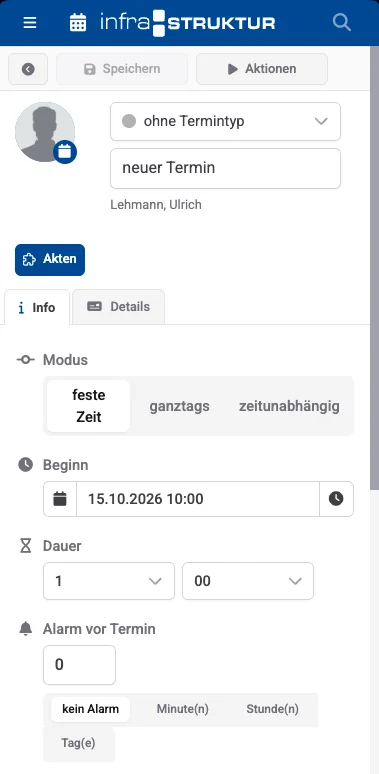
Im leeren Panel trägst du von oben nach unten alle wichtigen Informationen zum Termin ein:
- Termintyp: Auswahl eines vorher angelegten Termintyps
- Titel: der sichtbare Titel des Termins
- Erstellt von: steht automatisch dort, nicht änderbar
Die weiteren Angaben sind auf die Tabs „Info“ und „Details“ verteilt.
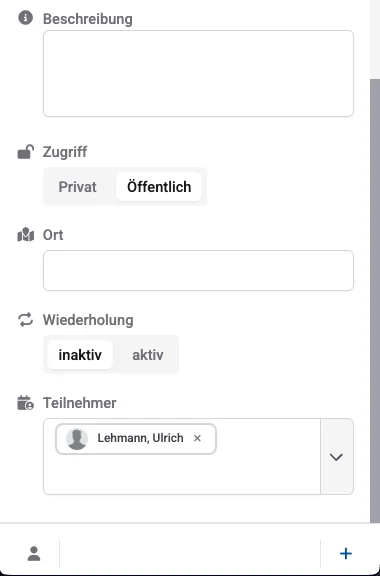
Unter „Info“ stehen die allgemeinen Daten des Termins:
- Modus „feste Zeit“: mit konkreter Start- und Endzeit
- Modus „zeitunabhängig“: ohne konkrete Zeit, steht in der Kopfzeile des Tages, keine Kollisionen
- Modus „ganztags“: ein 24-Stunden-Termin mit Kollision; die Darstellung beginnt zur besseren Übersicht erst um 8 Uhr (oder beim frühesten Termin des angezeigten Bereichs)
- Beginn: Startzeit des Termins. Über das Uhr-Symbol öffnet sich ein Fenster, in dem du Uhrzeit und Datum mit einer Uhr und einem Kalender einstellst.
- Dauer: Dauer des Termins, Minuten im Viertelstundentakt
- Alarm vor Termin: wie viele Minuten, Stunden oder Tage vor dem Termin du einen Alarm erhältst
- Beschreibung: Textfeld für weitere Informationen
- Zugriff: „Öffentlich“ oder „Privat“. Private Termine sind für andere Benutzer grundsätzlich unkenntlich: Andere Benutzer sehen nur den Zeitraum, aber keinen Titel, keine Beschreibung, keine verknüpften Datensätze usw.
- Ort: Ort des Termins
- Wiederholung: schaltet verschiedene Wiederholungseinstellungen ein
- Teilnehmer: wer am Termin teilnimmt oder darüber informiert werden soll
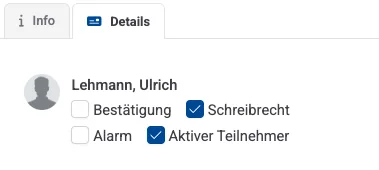
Unter „Details“ legst du für jeden Teilnehmer fest, wie er behandelt wird:
- Bestätigung: Der Teilnehmer muss den Termin bestätigen.
- Schreibrecht: Der Teilnehmer darf den Termin bearbeiten.
- Alarm: Der Teilnehmer erhält den eingestellten Alarm.
- Aktiver Teilnehmer: Der Termin wird als aktiv im Kalender des Teilnehmers eingetragen.
Wiederholungen
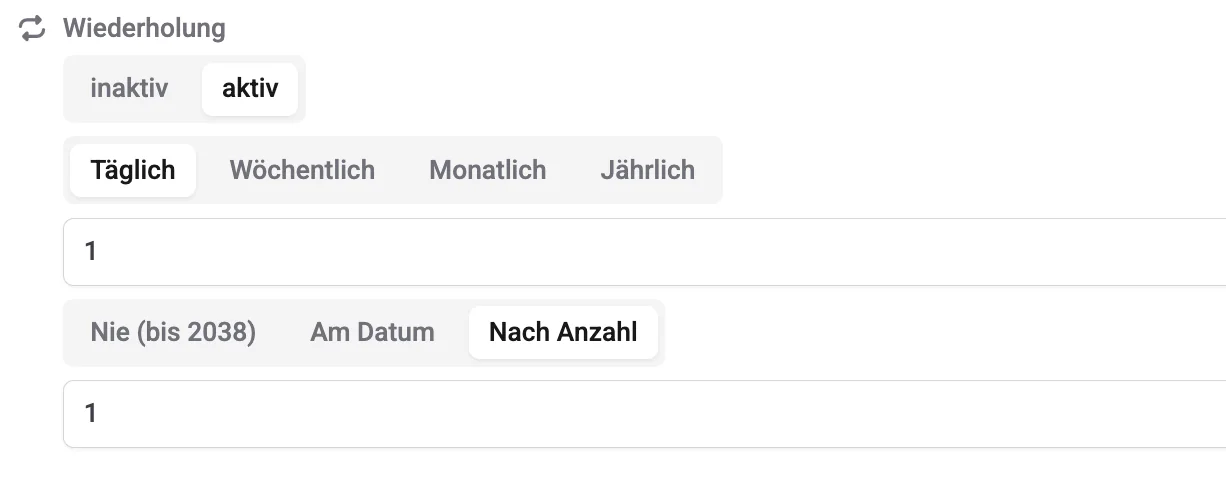
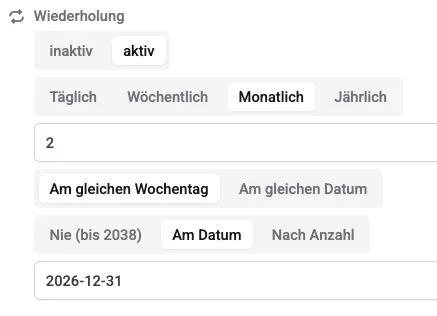
Mit Wiederholungen legst du ganze Gruppen gleicher Termine an.
- Art: täglich, wöchentlich, monatlich oder jährlich, also der Wiederholungszyklus
- Intervall der Wiederholung: in welchem Abstand der Zyklus stattfindet
- Endet „Nie“: Diese Wiederholung endet datenbankbedingt im Jahr 2038.
- Endet „Am Datum“: Die Wiederholungen enden an einem bestimmten Datum.
- Endet „Nach Anzahl“: z. B. nach 10 Wiederholungen
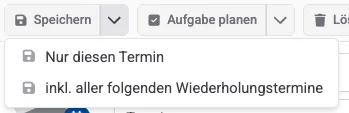
Wiederholungstermine beginnen immer mit dem zuerst angelegten Termin und werden als zusammenhängende Wiederholungskette gespeichert. Wenn du einen Wiederholungstermin änderst oder löschst, hast du zwei Möglichkeiten:
- „Nur diesen Termin“: Die Änderung gilt nur für den ausgewählten Termin.
- „inkl. aller folgenden Wiederholungstermine“: Die Änderung gilt für den ausgewählten Termin und alle folgenden Wiederholungen.
Überlege dir Wiederholungen gut. Sie erlauben auch komplexere Muster, z. B. Fitness an jedem 1. Dienstag im ungeraden Monat: Lege dazu im ersten ungeraden Monat am gewünschten Tag einen Termin an und wiederhole ihn alle zwei Monate.
Hinweis: Bei täglichen Wiederholungen werden Wochenenden und Feiertage nicht automatisch übersprungen. Entferne sie von Hand oder lege direkt eine Wiederholung nach Wochentagen an.