Handbuch App
Kanban-Board
infra-struktur hat ein Kanban-Board fest integriert. Die Grundidee: Digitale Akten erscheinen nicht nur als Liste, sondern auch als Karten auf einem Kanban-Board. So behältst du schnell den Überblick.
Kanban stammt ursprünglich aus der Automobilbranche und hat sich in der Softwareentwicklung zur Planung und Steuerung durchgesetzt. Es lässt sich aber auch auf viele andere Bereiche und Branchen anwenden.
Die Prinzipien der Kanban-Tafel:
- Visualisierung des Arbeitsprozesses
- Übersicht über offene, unfertige Arbeiten
- Die Arbeit durchläuft die Spalten (Prozessschritte).
- Ziel: Überwachung, Anpassung und Verbesserung der Prozesse
Kanban-Board öffnen
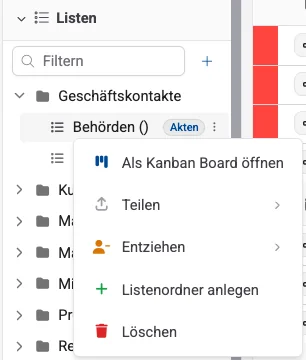
Hast du Aktenlisten angelegt, kannst du sie als Kanban-Board öffnen. Die Spalten (Lanes) des Boards ergeben sich aus einem Feld der Akte oder aus dem Feld „nächster Kontakt“.
Du öffnest das Kanban-Board im Organisationsmenü durch langes Tippen auf die Liste.
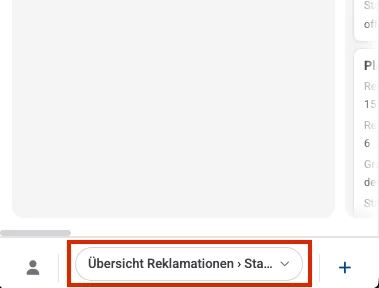
Einmal festgelegte Boards öffnest du später auch am unteren Rand des Bildschirms.
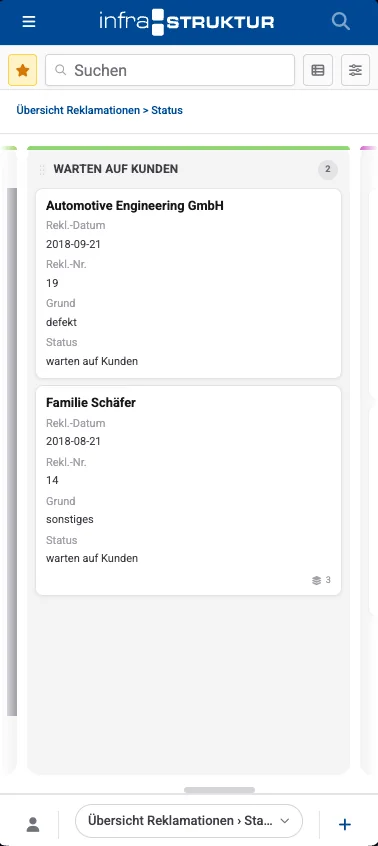
Boards kannst du außerdem als Favoriten festlegen: Mit dem Sternchen links machst du die aktuelle Darstellung zum Favoriten. Die Liste und die gewählten Spalten werden dann als „Kurzwahl“ in der oberen Favoritenleiste des Kanban-Fensters hinterlegt. So erreichst du deine favorisierten Boards immer schnell.
Spalten (Lanes) festlegen
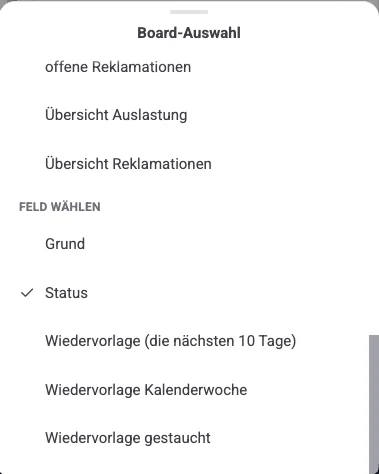
Zuerst legst du die Spalten fest, die die Karten „durchlaufen“, also z. B. die verschiedenen Status, die Aufträge durchlaufen. Dafür kommen alle Einzelauswahlfelder der Akte infrage.
Im Beispiel dient das Einzelauswahlfeld „Status“ als Grundlage für die Spalten.
Jetzt erscheint das Board mit den Spalten. Die Akten sind als Karten in der Spalte einsortiert, die ihrem Status in der Akte entspricht.
Manchmal ist es hilfreich, nicht alle Spalten anzuzeigen. Über den Schalter-Button öffnest du die Einstellungen des Kanban-Boards und aktivierst oder deaktivierst dort Spalten.
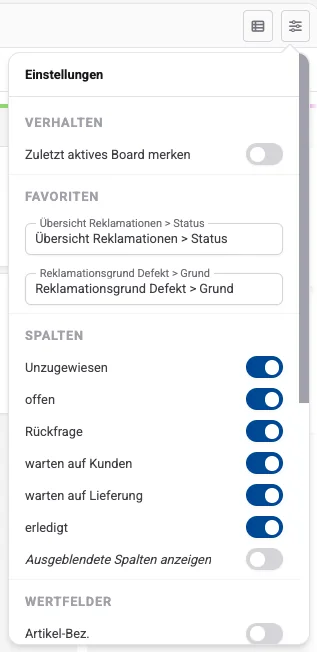
Wichtig: Diese Einstellung gilt pro Kanban-Board für alle Benutzer. Über geteilte Listen sehen und bearbeiten mehrere Benutzer dasselbe Board. Blendest du in einer geteilten Liste als Kanban-Board Spalten aus, sind sie auch bei den anderen Benutzern ausgeblendet.
Verschiebst du eine Karte in eine andere Spalte, änderst du damit den für das Board gewählten Status der Akte.
Einstellungen und Layout des Boards
In den Einstellungen des Kanban-Boards legst du fest, welche Werte aus den Akten auf den Karten erscheinen. So zeigt das Board übersichtlich genau die Informationen, die du brauchst.
Die Farben der Spalten kannst du nicht ändern. Sie sind fest vorgegeben, um die Administration zu vereinfachen.
Über „Aktenliste öffnen“ zeigst du wieder die klassische Aktenliste der ausgewählten Akten an.
Karte bearbeiten
Wählst du eine Karte aus, gelangst du direkt in die zugehörige Akte und kannst dort Änderungen vornehmen.
Karten in den Lanes sortieren
Nach der Kanban-Idee sind die Karten in jeder Lane vertikal nach Relevanz sortiert. Beispiel: Aufträge oder Reklamationen, die zuerst bearbeitet werden sollen, liegen oben in der Lane, weniger wichtige weiter unten. Kläre im Team, wer diese Priorisierung vornimmt. Die zuständigen Mitarbeiter nehmen sich dann einfach immer die oberste Karte und bearbeiten sie.